
経産省の啓発パンフレット表(大)これは、経産省の啓発パンフレットです。
『時間ごとに違ったメッセージを表示します』
手順4(Wクリックでの操作に変更)
Windowsでの操作は、シングルクリックで選択、ダブルクリックで開く、というのが一般的ですが、
『Puppy』は、シングルクリックで開く、というのが標準設定になっています。
慣れればこれはこれで使いやすいのですが、Windowsからの移行、またはWindowsとの併用という観点からすると、操作をWindowsと同じにできれば戸惑いも少ないと思いますので、そのように設定してみましょう。
-
1. デスクトップ左上にある『ファイル』というアイコンをシングルクリックします。
この時点ではまだシングルクリックで開く状態ですのでダブルクリックではありません。
-
2. ウィンドウが開きました。
Windowsでファイルを操作するエクスプローラに相当するソフトのウィンドウが開いたのですが、このエクスプローラにあたるソフトはPuppyではROX-Filerといいます。 開いたウィンドウの背景の部分で右クリックするとメニューが現れますので『オプション設定』を選んでください。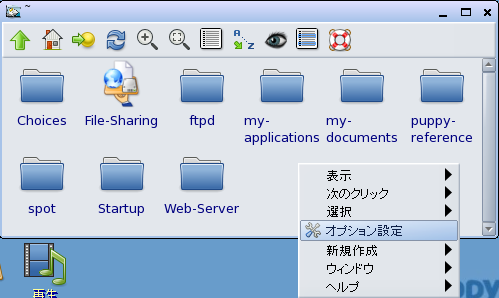
-
3. オプション設定の画面が現れます。
左欄から『ファイラーウィンドウ』を選ぶと、右欄が図のようになりますので、ウィンドウの操作の欄にある『シングルクリックで操作する』のチェックを外してください。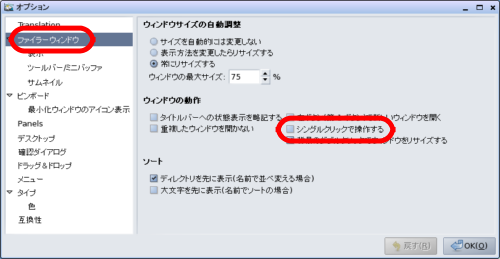
OKボタンはまだ押さないでください。 -
4. 続いて左欄から『ピンボード』を選ぶと、右欄が図のように変わりますので、
ピンボードの操作の欄にある『シングルクリックで開く』のチェックを外してください。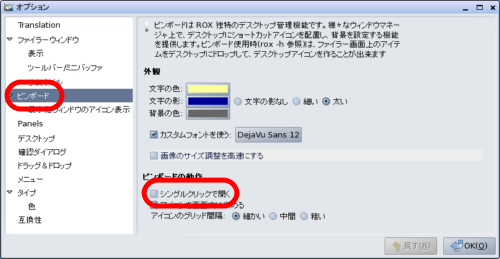
以上の操作が終わりましたら、『OK』ボタンを押してください。
ちなみにピンボードとはPuppyのデスクトップのことです。
これでWindowsと同様にダブルクリックで操作できるようになりました。
使用しているPuppyLinuxはバージョン4.3.1です。