
経産省の啓発パンフレット(大)はこちら。これは、経産省の啓発パンフレットです。
「時間ごとに違ったメッセージを表示します」
『パーティションの設定』
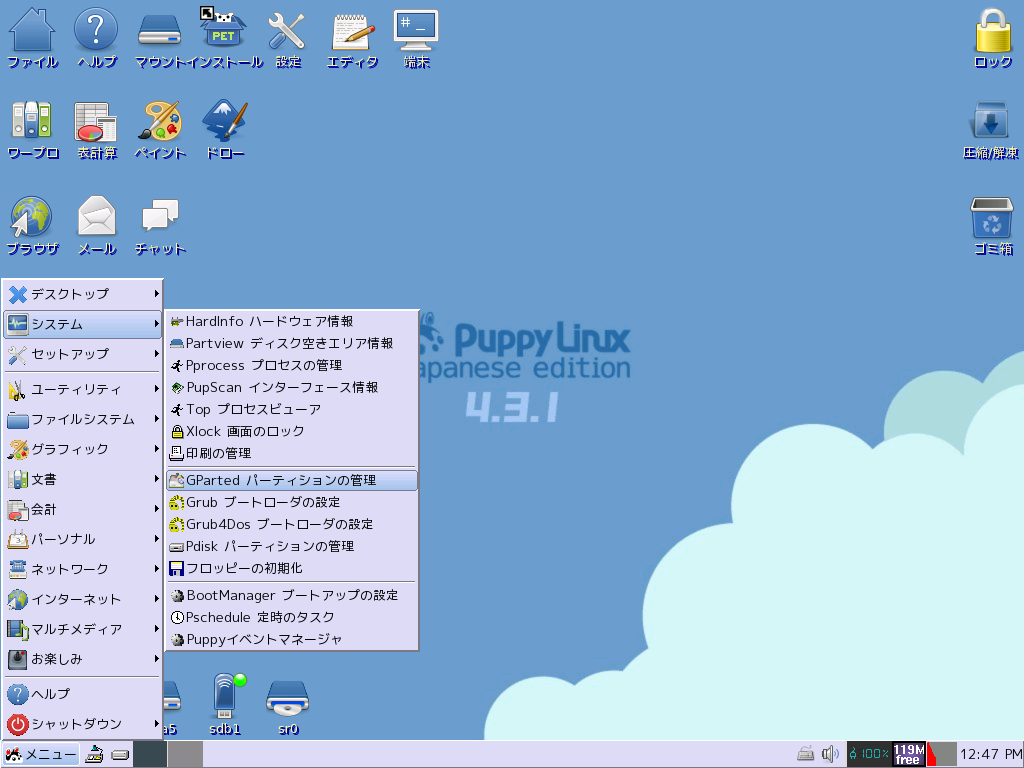
- 「メニュー」→「システム」→「GParted パーティションの管理」
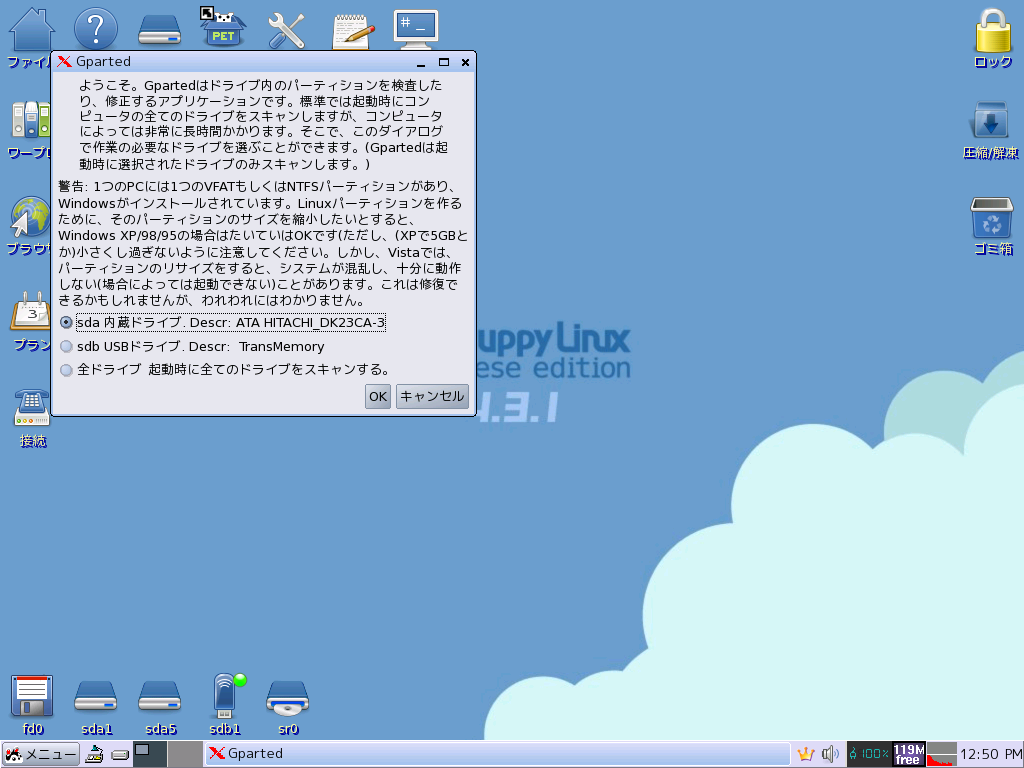
- パピーリナックスインストールsda内臓ドライブ
- 「sda内臓ドライブ(ハードディスク)「ATA WDC AC1000 ODB」を選択
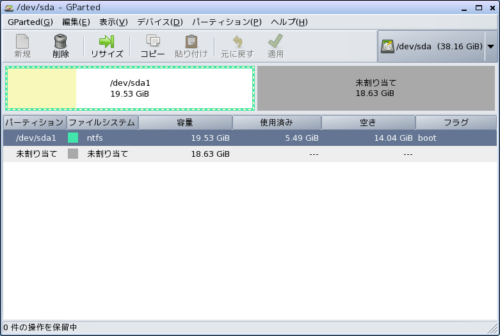
- ドライブの状態が表示されます。
- 上部にアイコンが並んでいて、ここで作業を指示します。
- その下にある帯グラフのような部分はハードディスクの全体像を表しています。
- 上図の場合は、ハードディスク全体のうち、半分が /dev/sda1となっており、約20GBの領域を取っていることが分かります。
- そして残りの半分はまだ使われていない状態であることを示しています。
- 帯グラフの下部分にハードディスクの全体像が別の形でさらに詳細に表示されています。
- /dev/sda1はファイルシステムがntfsとなっており、これはWindowsのファイルシステムなので、この領域にWindows が入っていると考えられます。
- この画面での表示は、パソコンによって違います。
- 今回はWindowsとのデュアルブートにすることにします。
- このハードディスクにはまだ使っていない領域がありますので、そこにLinux用のパーティションとスワップ用のパーティションを作ります。
- スワップとはLinuxが動作する時に使う仮想記憶領域です。
- Puppyを快適に動作させるために作っておくことにします。
- →新規ファイル作成のダイアログボックスの、「ファイルシステム」の「ext4」を選択
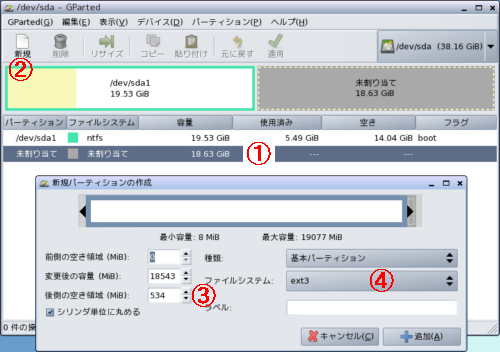
- パーティションを操作します。
- ここから特に慎重に作業をしてください。
-
(
 )未割り当ての部分をクリックします。
-
(
 )新規ボタンを押します。
-
(
 )新規パーティションの作成というダイアログボックスが現れますので、そこで、後ろ側の空き領域をRAMの2倍程度の数値に設定してください。
-
(
 )ファイルシステムを『ext3』に設定します。最後に追加ボタンを押してください。ext3はLinuxのファイルシステムの形式です。
- ext2とext4でも結構ですが今回はext3を選択しました。
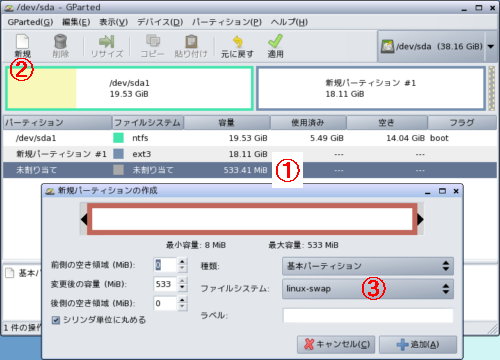
- 同様にもう一つパーティションを作成します。
- 未割り当ての部分をクリックします。
- 新規ボタンを押します。
- 新規パーティションの作成というダイアログボックスが現れますので、ファイルシステムを『linux-swap』を選んで追加ボタンを押してください。
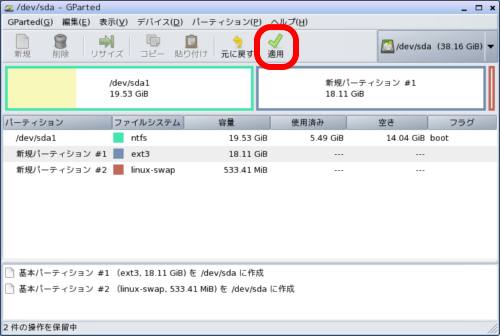
- ここまではまだ作業の指示をしただけで、実行はされていません。アイコンの並んでいるエリアの左から7番目にある「適用」ボタンを押してパーティションの変更を実行します。
- 上図にはbootという記述がありますが、フラグという欄にどこにもbootという表示がなければ、ext3形式の新規パーティションを選択して下さい。
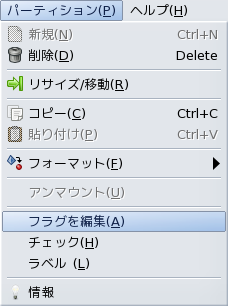
- パーティションメニューからフラグの編集を選択します。
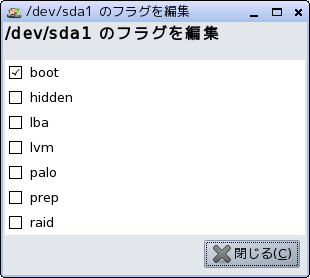
- 「フラグを編集」のダイアログボックスが現れますので、bootにチェックをつけて閉じるボタンを押して下さい。
- これでパーティションが変更されました。ここまでのパーティションの操作はどのようにパーティションを変更するかで違ってきますから、自分の使い勝手の良いように設定してください。
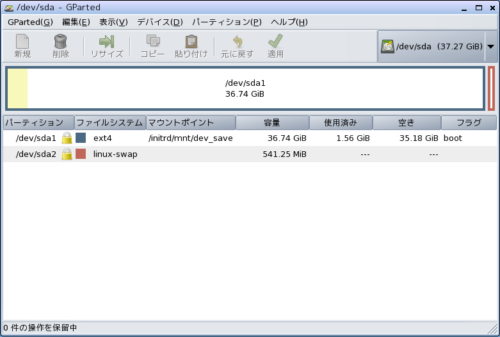
- なお、Windowsとのデュアルブートにしない場合は、一旦全パーティションを削除して、Linux用のパーティションとスワップ用パーティションを作成してください。
- このデュアルブートにしない設定では、パーティションはこうなります。
- 本当はスワップ領域をハードディスクの先頭に持ってくるとスピードが速くなるらしいですが、後ほどの作業でブートを設定するときに、スワップを先頭にすると、自動ではブート設定をすることが出来ませんでしたので、最後尾に作成しています。
使用しているPuppyLinuxはバージョン4.3.1です。