
経産省の啓発パンフレット(大)はこちら。これは、経産省の啓発パンフレットです。
「時間ごとに違ったメッセージを表示します」
- ○「Puppy Linux」CDのチェック
- CD-ROMドライブが搭載されている、
- もしくは接続してCD-ROMドライブから起動させることができるか?
- Windowsが入っているか?正常に起動するか?それはまだ使うのか?
- CPUは何か?
- RAMはいくら搭載しているか?
- PuppyLinuxが正常に起動するか?
- といった項目になると思います。
CD-ROMドライブやDVD-ROMドライブ、CD-RWドライブなどの装置が搭載されているか目視で確認してください。
無ければ、外付けのCD- ROMドライブなどが使えるか確認してください。
特に外付けの場合はCD-ROMドライブから起動できるかが問題となります。
これはBIOS設定画面で確認できます。
BIOS設定画面にするにはパソコンの電源投入直後に指定されたキーを押すことで見れます。
どのキーを押せばよいかは起動時に表示されていますので、ディスプレイをよく見てください。
(「スイッチ」を入れて、少しすると、「パソコンメーカーのマーク」が出たとき、「画面の下に『F1…』とか『F12…』を確認して『押す』」)BIOSの画面でCPUの種類、クロック周波数、メモリ量、起動ディスクの順番などを確認することが出来ます。(『BIOSの画面』での操作は『慎重に』行ってください。)
BIOS設定画面については、パソコンの取扱説明書などを御覧ください。
- まずパソコンの電源を投入してみましょう。
暫く待つとインストールされているOS(多くの場合Windows)が起動することでしょう。 - Windowsは正常に起動するか確認してください。起動したらログインしてみましょう。
- Windowsが正常に使えるようでしたら、1つのパソコンに WindowsとPuppyLinuxを入れるデュアルブートという仕様にすることもできます。
- Windowsをまだ使い続けるのか、それとももう使わないのか、決めておきましょう。
- デュアルブートにする場合は、Windowsでスタートメニューからアクセサリ→システムツール→ディスクデフラグを実行しておきましょう。
- では、準備段階で作成したLiveCDをドライブにセットして、パソコンを再起動しましょう。
再起動したら、CDからの起動となり、いつもと違う画面が現れるはずです。 -
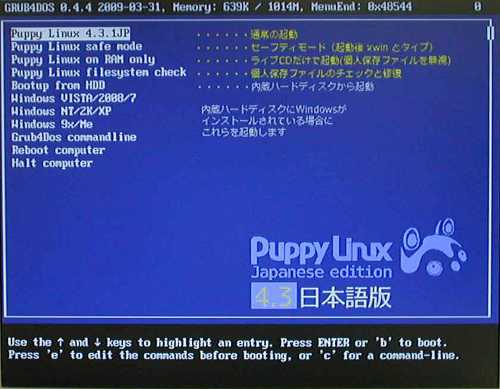
- CDからの起動画面
- 1つ目の項目が選ばれているのでエンターキーを押すか、そのまましばらく待ってください。
- 次にキーボードのタイプを選ぶ画面が表示されます。
『jp106』という日本語キーボードの型式が選ばれていますので、そのままエンターキーを押してください。 - 次にディスプレイの設定画面が表示されます。
- XorgとXvesaの2種類が選べますが、Xorgの方が高性能なので、Xorgを選びます。
- Xorgでうまくいかない場合は、Xvesaを使ってください。
- 自動的にディスプレイが認識されれば、上のような表示が出ます。
- ここで自分のディスプレイの性能にあわせて設定を選びます。
- 液晶ディスプレイ(LCD Panel)用とCRTディスプレイ用の設定があります。
- h31.5v40-70等の数値は周波数を表していますがこれは分からなければ無視しましょう。
- 640×480等の数値は横と縦のピクセル数を表しています。
- どの設定にするか選んでください。
- ディスプレイの性能がわからない場合は、1024×768 を選べは多くの場合は大丈夫だと思います。
- 自動的にディスプレイが認識されなかった場合
- ディスプレイが自動的に認識されなくても心配ありません。 上の表示が出ます。
- 一覧から自分のディスプレイの表示可能な解像度と色数を選びます。
- 1280×1024×16という表記の前2つの数値はディスプレイの解像度、3つ目の数値は色深度を表し、16であれば約32000色、24であれば約1670万色です。
- もし、どれを選んでいいかわからない場合は、『< TEST >』を選びます。
- TESTを選ぶと上の表示が出ますので、< TEST_X_NOW >を選びます。
- この時点でマウスなどポインティングデバイスがつながっていることを確認しておきましょう。この後使います。
- テストの結果、うまくいくと上の画面表示になります。
- この画面が出たら、適切な解像度を見つけることが出来ましたので、マウスで『OK』ボタンを押します。
- この時、マウスポインタが×マークになっていますが、気にせず『OK』ボタンを押します。
- もし、この画面が出ずに表示が乱れた状態になっても慌てる必要はありません。そのまま1分程待ってください。
- PuppyLinux起動
- PuppyLinux起動
- これで暫く待つと、PuppyLinuxのデスクトップが現れます。
- これでPuppyLinuxが使えるようになりました。
- 操作してみてWindowsとの違いが自分にとって許容できるものかどうか試してみましょう。
『○CDのチェック』
CD-ROMから起動する
《PCをチェック》
さて『PuppyLinux』をインストールする前に、パソコンの状態をチェックしておきましょう。
チェックする点は
1.CD-ROMドライブが搭載されているか確認する。
2.パソコンの電源を入れてみる。
『Puppy Linux』を導入するなら次のステップへ進んで下さい。
CD-ROMドライブにLiveCDをセットして再起動する。
キーボードのタイプを選ぶ。
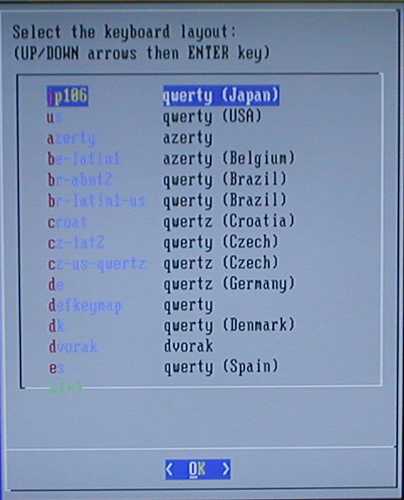
『jp106』日本語キーボー
ディスプレイの設定をする。
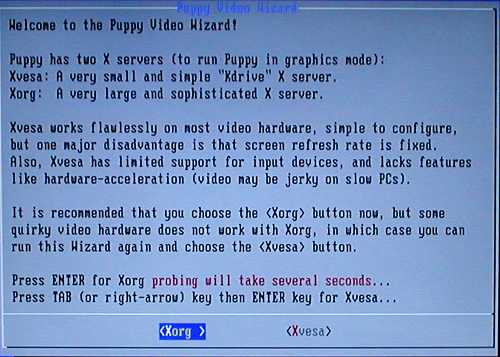
『Xorg』と『Xvesa』の設定画面
自動的にディスプレイが認識された場合
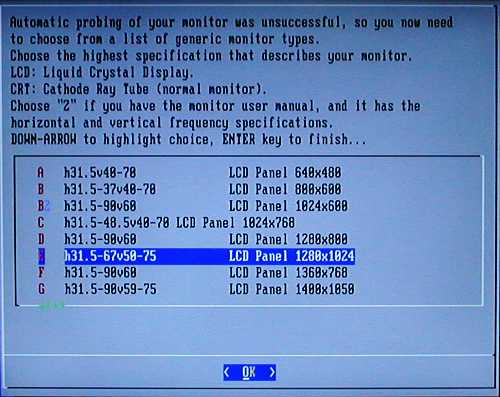
ディスプレイの認識
3.次に出てくる画面は場合によって異なります。
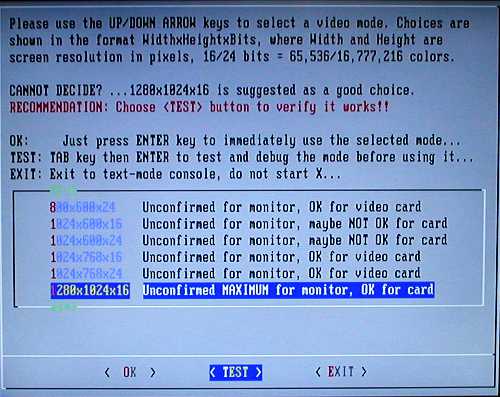
ディスプレイの不認識
TESTを選んだ場合
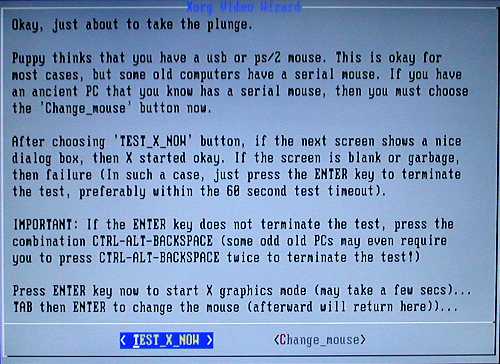
TESTを選んだ場合
テスト結果
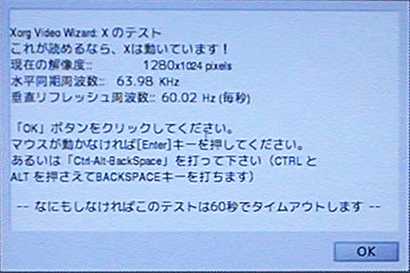
テストの完了
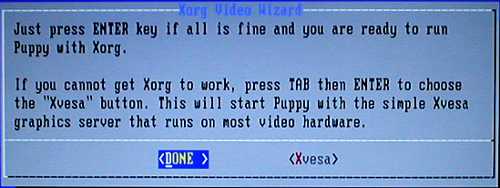
上記の画面で『OK』を押すと、上の表示が出ます。
『< DONE >』を押してください。
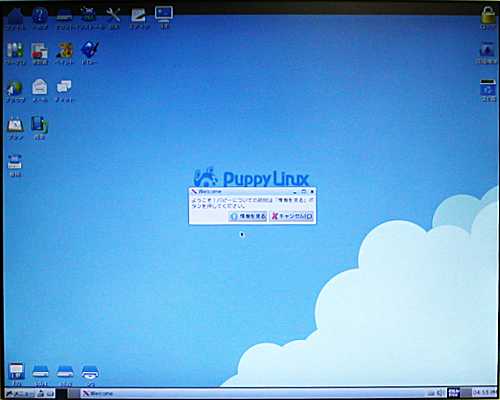
自分にとって許容できるものなら
『次へ(インストールするエリア(領域)をつくる)』進みましょう。
使用しているPuppyLinuxはバージョン4.3.1です。