
経産省の啓発パンフレット(大)はこちら。これは、経産省の啓発パンフレットです。
「時間ごとに違ったメッセージを表示します」

- では、作成したパーティションにPuppyをインストールします。
- デスクトップに「インストール」と書かれたアイコンがあります。
- このアイコンをクリックして起動します。
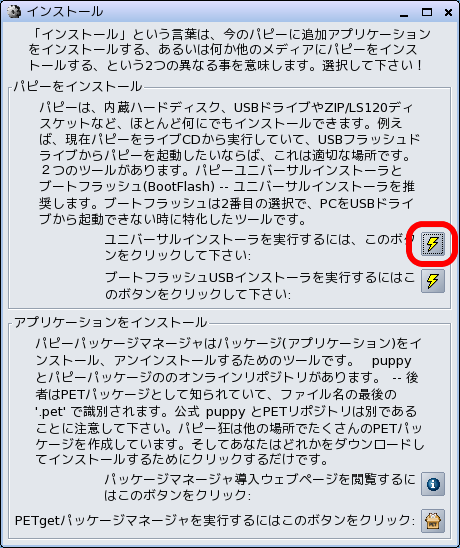
- 図のような表示が出ます。
- インストールという言葉の意味が2つあると書かれています。
- 今回はパソコンにPuppyLinuxをインストールしたいので『パピーをインストール』という方が該当します。
- 『ユニバーサルインストーラを実行するには、このボタンをクリックして下さい』
と書かれたところにあるボタンをクリックしましょう。
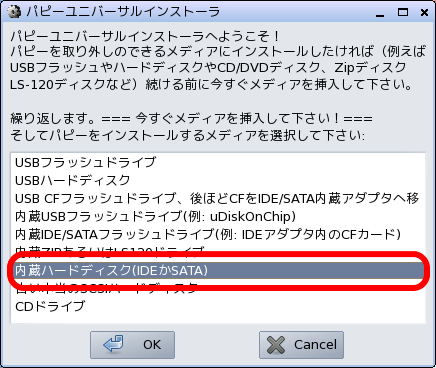
- Puppyをどこにインストールするかを選択します。
- 今回はハードディスクにインストールするので『内蔵ハードディスク(IDEか SATA)』を選んでOKボタンを押してください。
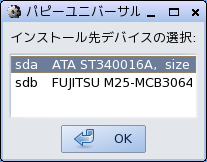
- 今回はインストールするドライブはsdaなのでそれを選びます。
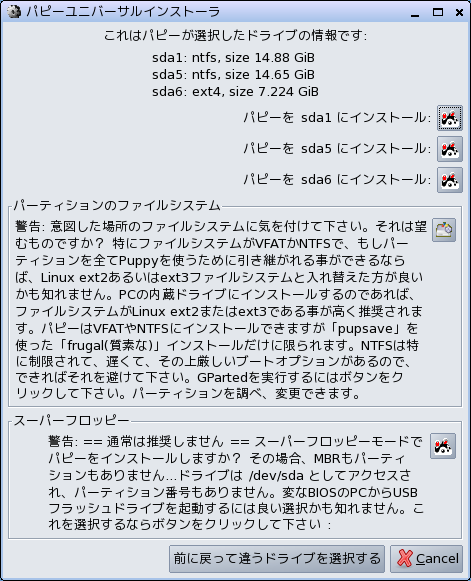
- インストールするパーティションを選びます。
- 図ではsda6となります。
- パーティションの設定でどこをext形式にしたか確認した後、選択してください。
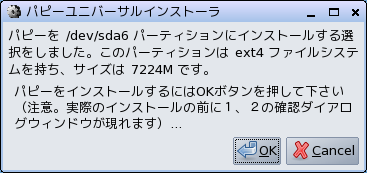
- 確認のメッセージが出ます。よく読んで下さい。
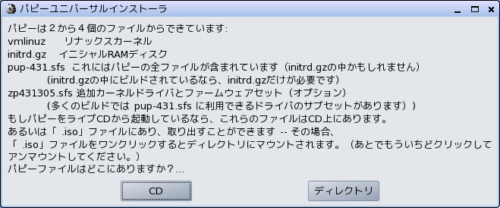
- インストールに必要なファイルがどこにあるかという質問です。
- LiveCDから起動しているはずですから、「CD」を選択してください。
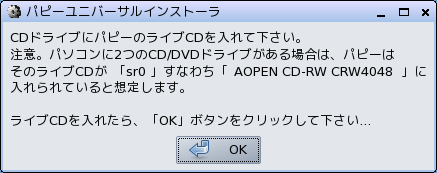
- 先程の選択の確認です。もしCDを取り出していたら、PuppyのCDを入れて、OKを押してください。
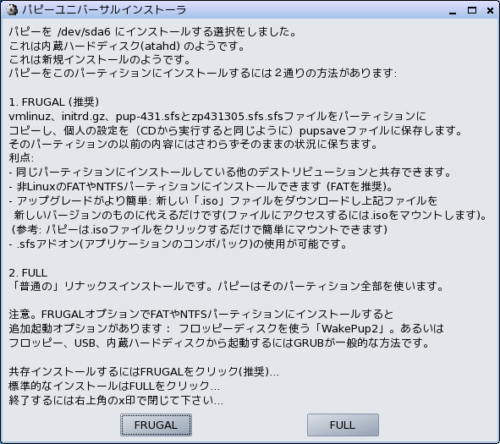
- どのような形式でインストールをするかという質問ですが、特に理由がなければ、推奨になっている『FRUGAL』を選択してください。
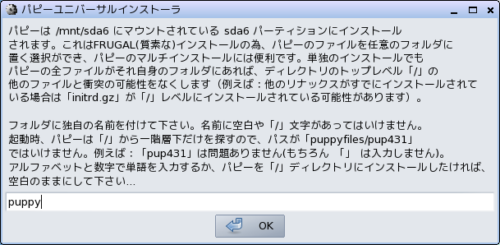
- パピーをインストールするフォルダ名を付けるようにということなのですが、最初から入力されているものでもいいですし、お好きな名前にして構いません。
- ここでは『puppy』としました。入力後『OK』を押してください。
- 『OK』を押すとインストールが始まります。

- インストールしています。しばらくお待ち下さい。
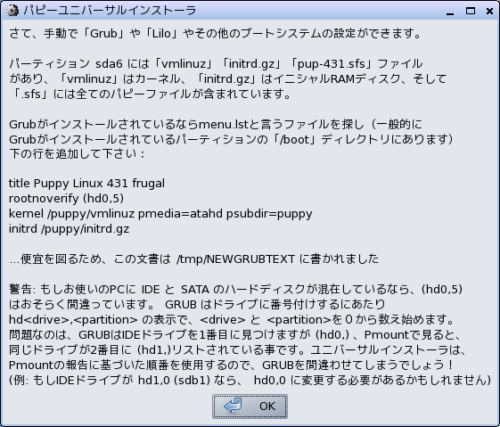
- Linuxの知識がない方には難しいのですが、ブートの設定を手動で行わなければならないときに必要な情報が書かれています。
- おそらく必要ないと思われますが、『tmp』フォルダに『NEWGRUBTEXT』というファイルがありますので、これをどこかに保存しておきましょう。
- そして『OK』を押してください。
-
これでインストールが完了しました。
『OK』を押して下さい。
使用しているPuppyLinuxはバージョン4.3.1です。